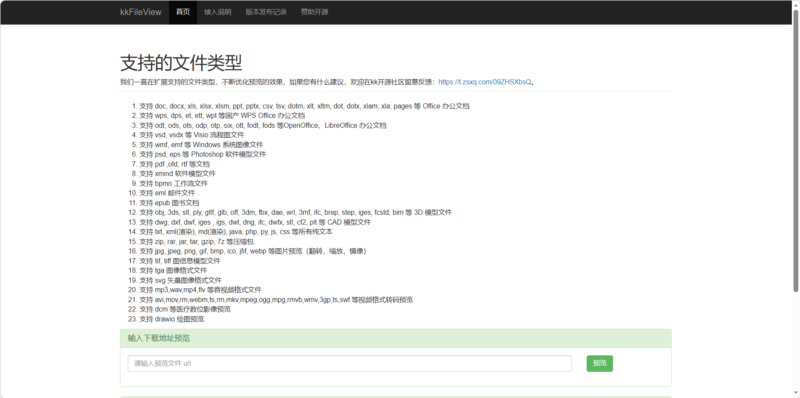



有些小伙伴想自己独立部署kkfileview,但是原作者在UI方面留了自己的信息,不想让它显示或者想修改其中内容,所以出一个教程,告诉大家UI页面怎么修改,本教程只讲解kkfileview的前端UI页面内容的修改以及源码编译打包,如需更改文档转换逻辑以及功能方面的内容,有空会出相关教程
首先看一下原版的前端UI
![图片[1]-kkflieview源码编译教程(云服务器打包)-鼎点&Blog](https://wp-blog.obs.cn-east-3.myhuaweicloud.com/wp-content/uploads/2026/04/46897c7ac6db3f37c4a6b202aae75a51-1024x509.png)
![图片[2]-kkflieview源码编译教程(云服务器打包)-鼎点&Blog](https://wp-blog.obs.cn-east-3.myhuaweicloud.com/wp-content/uploads/2026/04/9d58f9d9c25b515fe3a76dec5c85695d-1024x509.png)
![图片[3]-kkflieview源码编译教程(云服务器打包)-鼎点&Blog](https://wp-blog.obs.cn-east-3.myhuaweicloud.com/wp-content/uploads/2026/04/bddb402b4b688d06668e1240e8dee895-1024x509.png)
![图片[4]-kkflieview源码编译教程(云服务器打包)-鼎点&Blog](https://wp-blog.obs.cn-east-3.myhuaweicloud.com/wp-content/uploads/2026/04/b56e6f7684f52581171e4917c3a7cc29-1024x509.png)
如上图所示,是kkfileview的原版UI,里面的所有文字及图片内容、跳转链接都可以修改
下面来正式讲解如何找到相关代码修改以及编译打包
首先下载并解压源码,建议在本地进行,操作比较方面,当然了如果你想直接在服务器修改也是没问题的哈,看个人习惯
![图片[5]-kkflieview源码编译教程(云服务器打包)-鼎点&Blog](https://wp-blog.obs.cn-east-3.myhuaweicloud.com/wp-content/uploads/2026/04/image.png)
上图是源码解压后的完整结构,在文件目录中按照以下路径打开
\server\src\main\resources\web\main
即可看到如下图所示的四份代码文件
![图片[6]-kkflieview源码编译教程(云服务器打包)-鼎点&Blog](https://wp-blog.obs.cn-east-3.myhuaweicloud.com/wp-content/uploads/2026/04/image-1.png)
使用代码编辑软件打开(可以使用DW、notepad++等相对专业的短剑,也可以直接选用文本方式打开,但不会显示代码段的类型与颜色区分),分别修改即可,这四份代码即对应前段=端UI的四个页面
![图片[7]-kkflieview源码编译教程(云服务器打包)-鼎点&Blog](https://wp-blog.obs.cn-east-3.myhuaweicloud.com/wp-content/uploads/2026/04/image-2-1024x549.png)
其他文件的内容就不在这里展示了,按自己的需求修改即可
修改保存后上传到服务器,我的服务器是ubuntu24系统,这里就以此系统来讲解
先来说一下需要用的软件和编译依赖环境
编译设备需具备Java环境及Maven环境
我实在服务器编译打包的,所以需要准备SSH连接工具
上述准备好之后,找到上传的源码包,使用解压命令或者宝塔(如果有)双击解压
命令解压:
首先你需要一个解压软件,在 Linux 服务器终端操作时,解压 .zip 格式的压缩包最标准的工具是 unzip
为了更直观的表达,这里以我实际的文件名及路径演示(具体的文件路径和文件名需严格按照自己的实际情况执行):
源码上传的路径是 /www/wwwroot/kkfileview源码
文件名称是 kkfileview源码.zip
那么在ssh工具登录服务器后,先在ssh工具执行cd /www/wwwroot/kkfileview源码进入目录
使用 unzip 命令解压。为了防止中文乱码(因为 Windows 打包的 zip 常使用 GBK 编码),建议加上 -O CP936 参数(如果你的系统支持):
# 标准解压
unzip "kkfileview源码.zip"

# 如果解压后发现文件名是乱码,请用这个强制指定编码:
unzip -O CP936 "kkfileview源码.zip"
💡 常见问题排查
- 如果提示
-bash: unzip: command not found: 说明你的服务器没安装解压工具。请根据系统执行安装:- Ubuntu/Debian:
apt-get install unzip -y - CentOS:
yum install unzip -y
- Ubuntu/Debian:
- 解压到指定文件夹: 如果你想解压到一个新创建的
src文件夹里,而不是散落在当前目录:Bashunzip "kkfileview源码.zip" -d src - 宝塔面板快捷操作: 如果你开着宝塔面板的网页端,最简单的方法是:在 【文件】 菜单进入该路径,直接双击这个
.zip文件,点击“解压”即可。
解压完成后,你应该能看到 pom.xml 文件。
# 确认解压出的内容
ls -l

# 开始编译(跳过测试)
mvn clean package -DskipTests![图片[8]-kkflieview源码编译教程(云服务器打包)-鼎点&Blog](https://wp-blog.obs.cn-east-3.myhuaweicloud.com/wp-content/uploads/2026/04/image-3-1024x549.png)
![图片[9]-kkflieview源码编译教程(云服务器打包)-鼎点&Blog](https://wp-blog.obs.cn-east-3.myhuaweicloud.com/wp-content/uploads/2026/04/image-4-1024x473.png)
接下来你就可以继续我们之前的步骤,使用 Maven 进行编译打包了:
执行打包命令
# 开始编译(跳过测试)
mvn clean package -DskipTests![图片[10]-kkflieview源码编译教程(云服务器打包)-鼎点&Blog](https://wp-blog.obs.cn-east-3.myhuaweicloud.com/wp-content/uploads/2026/04/image-5-1024x549.png)
打包完成可看到以下界面
![图片[11]-kkflieview源码编译教程(云服务器打包)-鼎点&Blog](https://wp-blog.obs.cn-east-3.myhuaweicloud.com/wp-content/uploads/2026/04/image-6-1024x549.png)
打包过程看服务器性能,快的话几十秒,慢的话可能需要很久,甚至可能会导致服务器卡死,服务器性能不好的建议本地打包
打包完成后进入 server/target 看看有没有生成新的 .tar.gz 安装包
![图片[12]-kkflieview源码编译教程(云服务器打包)-鼎点&Blog](https://wp-blog.obs.cn-east-3.myhuaweicloud.com/wp-content/uploads/2026/04/image-7-1024x526.png)
这个文件压缩包就是打包完成的程序包,即可拿去部署运行!

暂无评论内容