


kkfileview部署后,有些小伙伴觉得直接用ip+端口访问多少有点别扭,那么现在讲一下怎么使用域名访问
本教程基于宝塔面板的域名反代功能实现域名直接访问,如果你是直接在服务器手搓的运行环境,自行设置nginx反代即可
在此之前首先你得有一个域名,国内服务器需要备案域名,海外服务器可直接使用,域名自己去准备即可,这里就不多演示了
域名准备好后现在域名提供商去解析绑定到服务器,这个过程各大服务商操作方式差不多都一样,很简单的,就不演示了
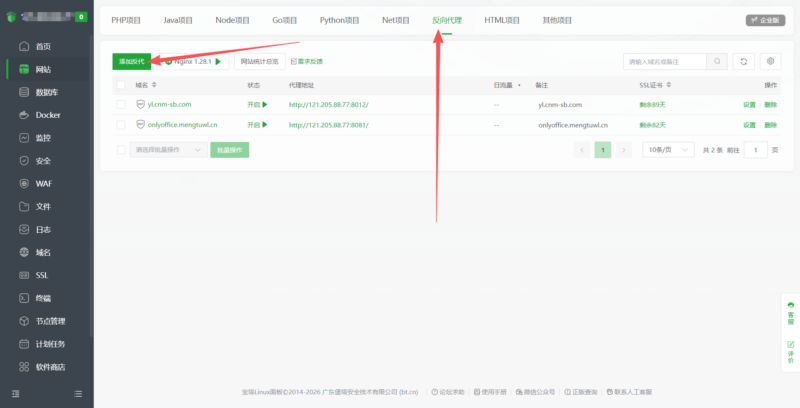
域名解析完成后打开宝塔面板,在左侧菜单栏选择 网站→反向代理→添加反代
![图片[1]-kkfileview绑定域名+开启SSL证书教程-鼎点&Blog](https://wp-blog.obs.cn-east-3.myhuaweicloud.com/wp-content/uploads/2026/04/image-16-1024x523.png)
在这里填写域名以及反代的链接:默认是http://127.0.0.1:8012(127.0.0.1替换为服务器ip,端口如果改过填写正确端口号即可)
![图片[2]-kkfileview绑定域名+开启SSL证书教程-鼎点&Blog](https://wp-blog.obs.cn-east-3.myhuaweicloud.com/wp-content/uploads/2026/04/image-17.png)
填写完成后确定即可
然后试试域名访问,如果没有问题的话是可以正常访问的
接下来讲讲配置SSL证书
点击刚刚创建的域名反代,依次点击SSL→免费证书→申请证书 (如果你有付费的长期证书可以在配置页面填写密钥(KEY)以及证书(PEM格式))
这个免费证书申请没有什么要求,但是只有90天有效期,过期后重新申请即可
![图片[3]-kkfileview绑定域名+开启SSL证书教程-鼎点&Blog](https://wp-blog.obs.cn-east-3.myhuaweicloud.com/wp-content/uploads/2026/04/image-18-1024x523.png)
配置后启用证书,域名前加https即可生效
证书启用后会有一些问题,会导某些格式的文件预览出现了乱码以及空白或者直接无法预览,这是一个非常经典的问题。这通常不是因为程序本身有 Bug,而是因为 协议不一致 或 网络配置 导致的链路中断
以下是导致问题的核心原因:
1. 核心原因:协议不匹配 (Mixed Content)
当你通过 HTTPS 访问 kkFileView 的预览页面时,如果后端返回的资源地址(如图片、样式、JS 或转换后的文件流)仍然使用的是 http://,浏览器会出于安全考虑拦截这些请求。
2. 关键配置检查清单
A. 修改 application.properties 配置
你必须告诉 kkFileView 它现在运行在 HTTPS 环境下。
- 配置项:
base.url - 操作: 确保该参数包含了正确的协议头。Properties
# 示例 base.url = https://your-domain.com/kkFileView/注意: 如果你使用了 Nginx 转发,这个地址应该是用户浏览器访问的外网地址。
B. Nginx 反向代理配置(最常见痛点)
如果 kkFileView 放在 Nginx 后面,Nginx 需要将 SSL 的状态传递给后端的 Java 程序。如果缺少必要的 Header,后端可能无法正确识别当前的请求协议。
在你的 Nginx location 块中,必须包含以下配置:
Nginx
proxy_set_header Host $host;
proxy_set_header X-Real-IP $remote_addr;
proxy_set_header X-Forwarded-For $proxy_add_x_forwarded_for;

# 关键:告诉后端这是一个 HTTPS 请求
proxy_set_header X-Forwarded-Proto https;
C. 预览链接的编码问题
开启 SSL 后,预览请求的 URL 也会变长。
- 问题: 如果你预览的源文件地址是
http的,而预览插件是https的,某些浏览器会直接挂掉。 - 解决: 确保传给
previewUrl的参数是经过 Base64 编码 的,避免特殊字符和协议头引起解析错误。
3. 常见报错现象与对策
| 现象 | 可能原因 | 解决方法 |
| 页面空白/控制台报错 Mixed Content | 资源请求被浏览器拦截 | 检查 base.url 是否为 https |
| PDF 预览正常,Office 预览失败 | 转换引擎(LibreOffice)在内网通信失败 | 检查服务器 hosts,确保域名指向正确 |
| 验证码或静态资源 404 | Nginx location 匹配路径不对 | 检查 proxy_pass 后的斜杠 / 是否一致 |
| 证书无效导致无法预览 | 使用了自签名证书 | 在服务器端信任该证书,或在浏览器中手动永久信任 |
4. 调试建议
- 打开浏览器开发者工具 (F12): 查看 Console 里的报错。如果是红色报错提示
Blocked loading mixed active content,那就是上述的 X-Forwarded-Proto 或 base.url 没配好。 - 检查网络面板 (Network): 查看那些失败的请求(Status 0 或 404),看它们的请求 URL 到底是
http还是https。
接下来解决这些问题
1. 修改宝塔反向代理配置
宝塔默认的反代配置比较通用,你需要手动添加几行关键指令,让 kkFileView 知道前端是 HTTPS 访问。
- 进入宝塔面板,点击左侧 “网站”。
- 找到你为 kkFileView 配置的域名,点击 “设置”。
- 在左侧菜单中选择 “反向代理”,点击对应条目的 “配置文件”。
- 在
proxy_set_header相关的代码块中,确保包含以下内容(如果没有请手动补全):
Nginx
# 关键:告诉后端当前的协议是 https
proxy_set_header X-Forwarded-Proto https;
proxy_set_header X-Forwarded-Port 443;

# 保持原有的配置
proxy_set_header Host $host;
proxy_set_header X-Real-IP $remote_addr;
proxy_set_header X-Forwarded-For $proxy_add_x_forwarded_for;
- 点击 “保存”。
2. 修改 kkFileView 的配置文件
![图片[4]-kkfileview绑定域名+开启SSL证书教程-鼎点&Blog](https://wp-blog.obs.cn-east-3.myhuaweicloud.com/wp-content/uploads/2026/04/image-19-1024x523.png)
如果你在服务器是直接运行(通过 startup.sh 或 java -jar),你需要修改 config 目录下的 application.properties。
- 找到你的 kkFileView 安装目录。
- 打开
config/application.properties。 - 定位到
base.url这一行,将其修改为你的 HTTPS 完整域名:Properties# 必须以 https:// 开头,结尾通常要带 / base.url = https://你的域名/
![图片[5]-kkfileview绑定域名+开启SSL证书教程-鼎点&Blog](https://wp-blog.obs.cn-east-3.myhuaweicloud.com/wp-content/uploads/2026/04/image-20-1024x455.png)
- 重启 kkFileView 服务(一定要重启,否则配置不生效)。
3. 常见避坑指南
- 浏览器缓存问题: 修改完配置后,建议开启浏览器的 无痕模式 测试。因为浏览器可能会缓存旧的 HTTP 静态资源路径。
- 控制台报错 404: 如果开启 HTTPS 后发现样式(CSS/JS)加载不出,且路径里还带着
http://,说明步骤 2 的base.url没生效或没改对。 - 前端调用方式: 在你的前端业务代码中,传给 kkFileView 的
url参数建议使用 Base64 编码。- 错误示例:
https://kk.com/preview?url=http://file.com/test.docx(容易被防火墙拦截) - 正确示例:
https://kk.com/preview?url=base64编码后的字符串
- 错误示例:
4. 验证是否成功
打开预览页面,按 F12 进入开发者模式,看 Network (网络) 标签页:
- 检查加载的 JS 和 CSS 文件,它们的 Remote Address 应该是你的 HTTPS 地址。
- 检查响应头(Response Headers),看有没有出现协议冲突。
最后,测试文件预览,常见的办公格式都没有问题,我这里尝试了.dwg格式的图纸,也是正常预览了
![图片[6]-kkfileview绑定域名+开启SSL证书教程-鼎点&Blog](https://wp-blog.obs.cn-east-3.myhuaweicloud.com/wp-content/uploads/2026/04/image-21-1024x509.png)
接下来又测试在其他应用中调用也是非常的nice~
完美解决https协议下文件显示不正常的问题!


暂无评论内容