


本教程适用于linux系统的服务器原生部署,与宝塔关系并不大,只是我的服务器有宝塔,有些相关操作相对来说方便些,非Docker部署~
首先确定一个文件目录位置,我是习惯了宝塔的文件树结构,就在/www/wwwroot路径下创建它的目录
我给他的文件夹名就以kkfileview命名,所以它的最终路径就是/www/wwwroot/kkfileview
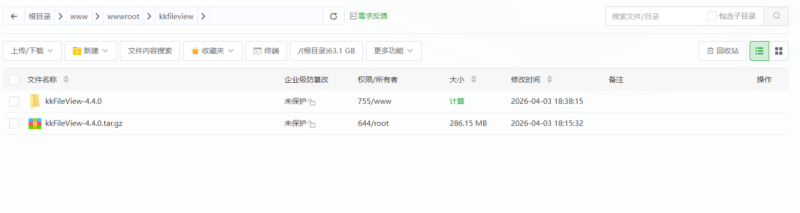
在这个路径下上传程序包并解压
![图片[1]-KKfileview部署教程(宝塔原生部署)-鼎点&Blog](https://wp-blog.obs.cn-east-3.myhuaweicloud.com/wp-content/uploads/2026/04/image-8-1024x273.png)
注意:这里解压后还有一层名为kkfileview的文件夹,所以后面操作的时候要注意,不能漏掉,当然了你也可以把里面的文件拿出来然后删除这个文件夹,总之要注意看实际的路径
解压完成后依次进入文件路径/kkfileview/kkFileView-4.4.0/bin,kkfileview的启动文件就在这里
![图片[2]-KKfileview部署教程(宝塔原生部署)-鼎点&Blog](https://wp-blog.obs.cn-east-3.myhuaweicloud.com/wp-content/uploads/2026/04/image-9-1024x302.png)
如果你是有宝塔的,可以直接进点击上方的“终端”按钮执行启动命令,如果是使用SSH工具的,记得先进入该路径下后再执行启动命令,我这边演示SSH的操作方式
cd /www/wwwroot/kkfileview/kkFileView-4.4.0/bin进入后,执行启动命令:
./startup.sh执行完成后可看到以下页面
![图片[3]-KKfileview部署教程(宝塔原生部署)-鼎点&Blog](https://wp-blog.obs.cn-east-3.myhuaweicloud.com/wp-content/uploads/2026/04/image-10.png)
实在不行再执行一次,就会看到中文提示
![图片[4]-KKfileview部署教程(宝塔原生部署)-鼎点&Blog](https://wp-blog.obs.cn-east-3.myhuaweicloud.com/wp-content/uploads/2026/04/image-11.png)
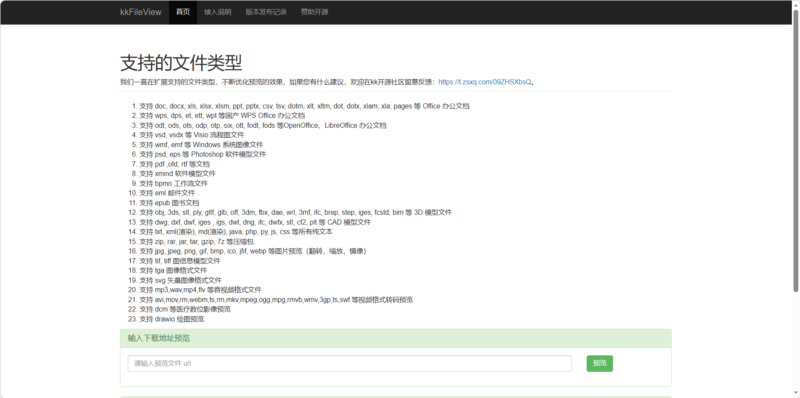
接下来浏览器访问:127.0.0.1::8012,看看是否可以打开网页(备注:127.0.0.1是本地ip,记得换成自己服务器的ip)
![图片[5]-KKfileview部署教程(宝塔原生部署)-鼎点&Blog](https://wp-blog.obs.cn-east-3.myhuaweicloud.com/wp-content/uploads/2026/04/image-15-1024x509.png)
访问成功即表示搭建正常,可以正常使用啦~
下面来讲一下过程直接哦那个可能会遇到的各种问题
1、如果启动后访问页面显示404或者无法连接到网络
这可能是你的宝塔或者服务器有安全组没有开放,放行相应的端口即可
2、如果有其他的报错,不知道怎么排查,终端/ssh执行下命令先查看日志后逐一排查
./showlog.sh3、之前部署过,用的同一个端口,导致进程没有结束,服务无法启动
这个问题,要查询相关端口是否被监听,如果有就给它pkill掉重新启动即可
这里给大家提供个杀掉全部相关端口及进程的命令
删除 PID 锁文件
cd /www/wwwroot/kkfileview/kkFileView-4.4.0/bin
rm -f kkFileView.pid
确保端口完全空闲(这个可以执行两次)
fuser -k 8012/tcp
pkill -9 java
重新启动
由于删除了 .pid 文件,脚本现在会启动真正的 Java 进程:
./startup.sh注意: 执行完后,你会看到它不再提示“进程已处于运行状态”,而是提示 Starting kkFileView...。
![图片[6]-KKfileview部署教程(宝塔原生部署)-鼎点&Blog](https://wp-blog.obs.cn-east-3.myhuaweicloud.com/wp-content/uploads/2026/04/image-13.png)
启动后观察日志生成
启动后等待约 10 秒,让它创建日志目录和文件,然后查看:
./showlog.sh![图片[7]-KKfileview部署教程(宝塔原生部署)-鼎点&Blog](https://wp-blog.obs.cn-east-3.myhuaweicloud.com/wp-content/uploads/2026/04/image-14-1024x549.png)
再次访问,即可完美启动


暂无评论内容