


![图片[1]-CheveretoPro_v4.5.7 宝塔面板PHP+MySql部署教程-鼎点&Blog](https://wp-blog.obs.cn-east-3.myhuaweicloud.com/wp-content/uploads/2026/10/image-1024x514.png)
前言
Chevereto经过不断的更新迭代,目前(2026年10月份)已经迎来了最新的4.5.7版本,之前更新的教程有一部分内容已经不再适用当前版本的部署,为了让大家少走弯路,咱们更新一期最新的部署教程。
PS:第一次部署的小伙伴先大概看完一遍之后再上手哦~
准备工作
开始之前先说一下本程序的运行环境及要求,本身这套程序支持多种部署方式,如:PHP+Mysql原生环境、Docker部署等,本教程以宝塔面板下的PHP+Mysql环境部署演示,后期有时间会更新其他环境部署教程。
运行环境与工具使用
1、运行环境:
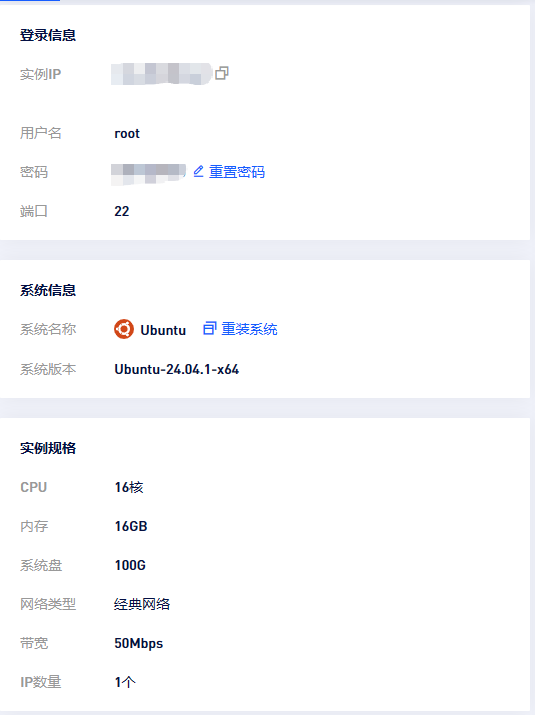
本教程使用的服务器配置及环境:
CPU:16核
内存:16GB
系统版本Ubuntu 24.04.1-x64
宝塔面板:v13.1.0(目前最新版)
PHP:PHP-8.3(需编译安装自定义模块:ngx_http_realip_module)
MySql:MySQL 8.0.45(这个版本的数据库对服务器配置要求较高,低配置服务器可能会安装失败)
宝塔面板安装教程看这个教程https://zy.cnm-sb.com/32.html
特别说明:PHP8.3安装时打入自定义模块(这个非常重要!)
![图片[2]-CheveretoPro_v4.5.7 宝塔面板PHP+MySql部署教程-鼎点&Blog](https://wp-blog.obs.cn-east-3.myhuaweicloud.com/wp-content/uploads/2026/10/image-1-1024x570.png)
安装时选择编译安装,添加自定义模块:名称及模块参数填写:ngx_http_realip_module
![图片[3]-CheveretoPro_v4.5.7 宝塔面板PHP+MySql部署教程-鼎点&Blog](https://wp-blog.obs.cn-east-3.myhuaweicloud.com/wp-content/uploads/2026/10/image-2.png)
安装完成后,在PHP设置中安装以下扩展:fileinfo、imagemagick、exif
![图片[4]-CheveretoPro_v4.5.7 宝塔面板PHP+MySql部署教程-鼎点&Blog](https://wp-blog.obs.cn-east-3.myhuaweicloud.com/wp-content/uploads/2026/10/image-3-1024x862.png)
开始部署
1、创建网站
准备工作完善后,在宝塔面板的网站菜单下,选择PHP项目,添加站点
![图片[5]-CheveretoPro_v4.5.7 宝塔面板PHP+MySql部署教程-鼎点&Blog](https://wp-blog.obs.cn-east-3.myhuaweicloud.com/wp-content/uploads/2026/10/image-4-1024x523.png)
填入域名,并解析绑定,创建数据库(数据库名及密码可自定义或者默认),PHP选择83
![图片[6]-CheveretoPro_v4.5.7 宝塔面板PHP+MySql部署教程-鼎点&Blog](https://wp-blog.obs.cn-east-3.myhuaweicloud.com/wp-content/uploads/2026/10/image-5-1024x971.png)
创建完成后点击网站名称,点击域名访问试试
![图片[7]-CheveretoPro_v4.5.7 宝塔面板PHP+MySql部署教程-鼎点&Blog](https://wp-blog.obs.cn-east-3.myhuaweicloud.com/wp-content/uploads/2026/10/image-6-1024x469.png)
看到以上界面即表示网站域名绑定解析没问题
接下来给这个网站域名申请一个免费的ssl横竖,方便后续操作
![图片[8]-CheveretoPro_v4.5.7 宝塔面板PHP+MySql部署教程-鼎点&Blog](https://wp-blog.obs.cn-east-3.myhuaweicloud.com/wp-content/uploads/2026/10/image-7-1024x600.png)
申请通过后开启证书即可
接下来点击伪静态,添加以下伪静态代码并保存(重要步骤)
# Disable access to sensitive application files
    location ~* (app|content|lib)/.*\.(po|php|lock|sql)$ {
        return 404;
    }
    location ~* composer\.json|composer\.lock|.gitignore$ {
        return 404;
    }
    location ~* /\.ht {
        return 404;
    }

    # Image not found replacement
    location ~* \.(jpe?g|png|gif|webp)$ {
        log_not_found off;
        error_page 404 /content/images/system/default/404.gif;
    }

    # CORS header (avoids font rendering issues)
    location ~* \.(ttf|ttc|otf|eot|woff|woff2|font.css|css|js)$ {
        add_header Access-Control-Allow-Origin "*";
    }

    # PHP front controller
    location / {
        index index.php;
        try_files $uri $uri/ /index.php$is_args$query_string;
}![图片[9]-CheveretoPro_v4.5.7 宝塔面板PHP+MySql部署教程-鼎点&Blog](https://wp-blog.obs.cn-east-3.myhuaweicloud.com/wp-content/uploads/2026/10/image-8-1024x608.png)
在网站目录设置里面关闭放跨站攻击(非常重要)
![图片[10]-CheveretoPro_v4.5.7 宝塔面板PHP+MySql部署教程-鼎点&Blog](https://wp-blog.obs.cn-east-3.myhuaweicloud.com/wp-content/uploads/2026/10/image-9-1024x668.png)
最后在软件商店中,找到已安装的PHP83,点击设置,禁用函数,删除putenv函数、exce函数以及proc_open函数(非常重要)
![图片[11]-CheveretoPro_v4.5.7 宝塔面板PHP+MySql部署教程-鼎点&Blog](https://wp-blog.obs.cn-east-3.myhuaweicloud.com/wp-content/uploads/2026/10/image-15-1024x589.png)
我的已经删了,所以这里不显示
上传程序文件
![图片[12]-CheveretoPro_v4.5.7 宝塔面板PHP+MySql部署教程-鼎点&Blog](https://wp-blog.obs.cn-east-3.myhuaweicloud.com/wp-content/uploads/2026/10/image-10-1024x523.png)
上述准备完成后点击网站目录
![图片[13]-CheveretoPro_v4.5.7 宝塔面板PHP+MySql部署教程-鼎点&Blog](https://wp-blog.obs.cn-east-3.myhuaweicloud.com/wp-content/uploads/2026/10/image-11-1024x256.png)
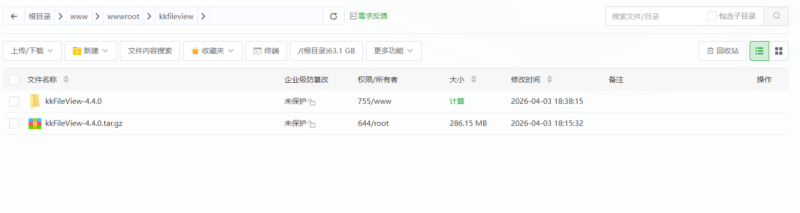
现在看到的是宝塔面板自动创建的文件,也就是第一次访问域名看到的内容,全选删除
删除完成后上传程序文件(可直接拖入文件压缩包)
![图片[14]-CheveretoPro_v4.5.7 宝塔面板PHP+MySql部署教程-鼎点&Blog](https://wp-blog.obs.cn-east-3.myhuaweicloud.com/wp-content/uploads/2026/10/image-12-1024x623.png)
上传完成双击文件名解压
![图片[15]-CheveretoPro_v4.5.7 宝塔面板PHP+MySql部署教程-鼎点&Blog](https://wp-blog.obs.cn-east-3.myhuaweicloud.com/wp-content/uploads/2026/10/image-13-1024x523.png)
![图片[16]-CheveretoPro_v4.5.7 宝塔面板PHP+MySql部署教程-鼎点&Blog](https://wp-blog.obs.cn-east-3.myhuaweicloud.com/wp-content/uploads/2026/10/image-14-1024x565.png)
解压完成即可看到文件目录如上图
安装程序
回到网站目录,点击网站域名再次访问即可看到安装界面
![图片[17]-CheveretoPro_v4.5.7 宝塔面板PHP+MySql部署教程-鼎点&Blog](https://wp-blog.obs.cn-east-3.myhuaweicloud.com/wp-content/uploads/2026/10/image-16-1024x514.png)
按照上图信息填写,填写完成后点击下面的“connect”按钮进行安装
![图片[18]-CheveretoPro_v4.5.7 宝塔面板PHP+MySql部署教程-鼎点&Blog](https://wp-blog.obs.cn-east-3.myhuaweicloud.com/wp-content/uploads/2026/10/image-17-1024x514.png)
接下来设置后端管理员账号信息,填写完成后点击“install”进行最后的安装
![图片[19]-CheveretoPro_v4.5.7 宝塔面板PHP+MySql部署教程-鼎点&Blog](https://wp-blog.obs.cn-east-3.myhuaweicloud.com/wp-content/uploads/2026/10/image-18-1024x514.png)
看到这个界面就表示主程序安装完成,点击“Dashboard”按钮进行登录
![图片[20]-CheveretoPro_v4.5.7 宝塔面板PHP+MySql部署教程-鼎点&Blog](https://wp-blog.obs.cn-east-3.myhuaweicloud.com/wp-content/uploads/2026/10/image-19-1024x514.png)
填入刚刚设置的管理员账号密码登录
![图片[21]-CheveretoPro_v4.5.7 宝塔面板PHP+MySql部署教程-鼎点&Blog](https://wp-blog.obs.cn-east-3.myhuaweicloud.com/wp-content/uploads/2026/10/image-20-1024x514.png)
登入后,后端界面默认是英文显示,点击右上角用户头像,打开网站设置
![图片[22]-CheveretoPro_v4.5.7 宝塔面板PHP+MySql部署教程-鼎点&Blog](https://wp-blog.obs.cn-east-3.myhuaweicloud.com/wp-content/uploads/2026/10/image-21-1024x514.png)
找到语言设置
![图片[23]-CheveretoPro_v4.5.7 宝塔面板PHP+MySql部署教程-鼎点&Blog](https://wp-blog.obs.cn-east-3.myhuaweicloud.com/wp-content/uploads/2026/10/image-22-1024x514.png)
最下面找到简体中文,即可切换为中文
下面连个设置按钮是是否打开自动选择语言以及可选语种范围(如果你不想看到你的站点时不时变成奇奇怪怪的语言的话就不要打开,我也没搞懂他这个自动语言切换是看的时区还是ip)
安装插件及报错解决
![图片[24]-CheveretoPro_v4.5.7 宝塔面板PHP+MySql部署教程-鼎点&Blog](https://wp-blog.obs.cn-east-3.myhuaweicloud.com/wp-content/uploads/2026/10/image-23-1024x514.png)
打开仪表盘首页会看到有很多红色的报错提示
第一个:Cron
这个实际上是图床的状态刷新与数据统计,点击蓝色的运行按钮就会手动执行一次,红色提示即会消失,但是过一段时间没有再次运行就会重新提示,这个很好解决,创建一个计划任务让它自动运行即可,下面是具体步骤:
1、在宝塔面板左侧菜单栏找到“计划任务”,打开后点击添加任务任务类型选择Shell脚本,任务名称可自定义填写,执行周期选择N分钟,设置5分钟,即代表每5分钟执行一次(这个适量即可,没必要设置间隔太短)
![图片[25]-CheveretoPro_v4.5.7 宝塔面板PHP+MySql部署教程-鼎点&Blog](https://wp-blog.obs.cn-east-3.myhuaweicloud.com/wp-content/uploads/2026/10/image-24-1024x523.png)
脚本内容:sudo -u www php83 /www/wwwroot/xxx/app/bin/legacy -C cron
执行用户选择root
![图片[26]-CheveretoPro_v4.5.7 宝塔面板PHP+MySql部署教程-鼎点&Blog](https://wp-blog.obs.cn-east-3.myhuaweicloud.com/wp-content/uploads/2026/10/image-26-1024x660.png)
执行后返回以下内容即可表示计划任务设置成功
![图片[27]-CheveretoPro_v4.5.7 宝塔面板PHP+MySql部署教程-鼎点&Blog](https://wp-blog.obs.cn-east-3.myhuaweicloud.com/wp-content/uploads/2026/10/image-27-1024x862.png)
这里要注意,代码中的php83代表PHP的版本号,这个根据实际的版本号填写,后面的路径直接在仪表盘CLI处复制即可,不要盲目复制示例代码!
第二个:ExifTool
该插件的作用是读取、写入和编辑图像、音频和视频文件中的元数据,服务器中没有该插件,所以会报错
这个要在服务器终端直接操作(本教程使用XTerminal),打开并登陆服务器,连接成功后依次进行以下步骤:
1、更新系统包列表:
打开终端,首先更新您系统中的包列表,确保您的包是最新的。
输入以下命令并执行:
sudo apt update执行完成后等待更新ExifTool程序包,完成后可看到下图提示
![图片[28]-CheveretoPro_v4.5.7 宝塔面板PHP+MySql部署教程-鼎点&Blog](https://wp-blog.obs.cn-east-3.myhuaweicloud.com/wp-content/uploads/2026/10/image-28-1024x586.png)
2.安装ExifTool
接下来执行以下命令:
sudo apt install libimage-exiftool-perl过程中会要求输入“y”来继续执行安装
![图片[29]-CheveretoPro_v4.5.7 宝塔面板PHP+MySql部署教程-鼎点&Blog](https://wp-blog.obs.cn-east-3.myhuaweicloud.com/wp-content/uploads/2026/10/image-29-1024x586.png)
安装完成后可看到以下内容,libimage-exiftool-perl 是ExifTool的Perl实现,它已经包含在Ubuntu的官方软件库中。
![图片[30]-CheveretoPro_v4.5.7 宝塔面板PHP+MySql部署教程-鼎点&Blog](https://wp-blog.obs.cn-east-3.myhuaweicloud.com/wp-content/uploads/2026/10/image-30-1024x586.png)
3.验证安装结果
安装完成后,您可以通过以下命令验证ExifTool是否正确安装:
exiftool -ver验证完成会显示版本号
![图片[31]-CheveretoPro_v4.5.7 宝塔面板PHP+MySql部署教程-鼎点&Blog](https://wp-blog.obs.cn-east-3.myhuaweicloud.com/wp-content/uploads/2026/10/image-31.png)
4、查看ExifTool所在的安装路径:
在命令行对话框中输入以下命令来查看ExifTool的路径:
which exiftool![图片[32]-CheveretoPro_v4.5.7 宝塔面板PHP+MySql部署教程-鼎点&Blog](https://wp-blog.obs.cn-east-3.myhuaweicloud.com/wp-content/uploads/2026/10/image-33.png)
可以看到返回信息:
/usr/bin/exiftool
5.配置调用路径
回到宝塔面板,打开网站文件,依次找到/网站根目录/app/.env.php,打开并编辑它,在里面添加以下代码:(如果你的路径不同要记得修改哈~)
'CHEVERETO_BINARY_EXIFTOOL' => '/usr/bin/exiftool',![图片[33]-CheveretoPro_v4.5.7 宝塔面板PHP+MySql部署教程-鼎点&Blog](https://wp-blog.obs.cn-east-3.myhuaweicloud.com/wp-content/uploads/2026/10/image-34-1024x523.png)
编辑完成后点击左上角“保存”即可
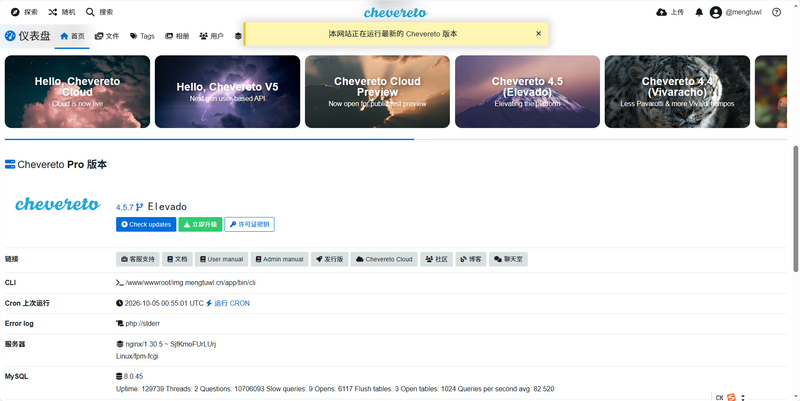
回到图床仪表盘,刷新网页,报错消失!
![图片[34]-CheveretoPro_v4.5.7 宝塔面板PHP+MySql部署教程-鼎点&Blog](https://wp-blog.obs.cn-east-3.myhuaweicloud.com/wp-content/uploads/2026/10/image-35-1024x514.png)
第三个:ExifTran
该插件主要用于批量转换处理媒体文件(旋转基于EXIF方向的JPEG图像工具))
1.更新ExifTran程序列表
同样的在终端执行以下命令对ExifTran库进行更新:
sudo apt update更新完成如下图所示
![图片[35]-CheveretoPro_v4.5.7 宝塔面板PHP+MySql部署教程-鼎点&Blog](https://wp-blog.obs.cn-east-3.myhuaweicloud.com/wp-content/uploads/2026/10/image-36-1024x586.png)
2.安装ExifTran:
接下来执行以下命令进行安装:
sudo apt install exiftran安装完成如下图:
![图片[36]-CheveretoPro_v4.5.7 宝塔面板PHP+MySql部署教程-鼎点&Blog](https://wp-blog.obs.cn-east-3.myhuaweicloud.com/wp-content/uploads/2026/10/image-37-1024x586.png)
3、验证安装是否成功
安装完毕后,输入以下命令:
exiftran -h
看到图下图所示版本信息即表示安装完成
![图片[37]-CheveretoPro_v4.5.7 宝塔面板PHP+MySql部署教程-鼎点&Blog](https://wp-blog.obs.cn-east-3.myhuaweicloud.com/wp-content/uploads/2026/10/image-38-1024x586.png)
4、查询所在的路径
执行以下命令:
which exiftran![图片[38]-CheveretoPro_v4.5.7 宝塔面板PHP+MySql部署教程-鼎点&Blog](https://wp-blog.obs.cn-east-3.myhuaweicloud.com/wp-content/uploads/2026/10/image-39.png)
看到返回的安装路径:/usr/bin/exiftran
5、回到宝塔面板,打开网站文件,依次找到/网站根目录/app/.env.php,打开并编辑它,在里面添加以下代码:(如果你的路径不同要记得修改哈)
'CHEVERETO_BINARY_EXIFTRAN' => '/usr/bin/exiftran',![图片[39]-CheveretoPro_v4.5.7 宝塔面板PHP+MySql部署教程-鼎点&Blog](https://wp-blog.obs.cn-east-3.myhuaweicloud.com/wp-content/uploads/2026/10/image-40-1024x523.png)
编辑完成点击保存即可,返回网站后台仪表盘,刷新即可看到这个报错也完美解决!
![图片[40]-CheveretoPro_v4.5.7 宝塔面板PHP+MySql部署教程-鼎点&Blog](https://wp-blog.obs.cn-east-3.myhuaweicloud.com/wp-content/uploads/2026/10/image-41-1024x514.png)
第四个:FFmpeg
这个插件主要实现视频编码/解码、格式转换、裁剪、合并、音频提取、流媒体处理等功能(上传视频的想关操作必备)
接下来跟着步骤一步一步操作
1.回到宝塔面板,在左侧菜单栏找到“软件商店”并打开,在搜索框搜索FFmpeg,可以看到搜索到FFmpeg管理器,点击安装
![图片[41]-CheveretoPro_v4.5.7 宝塔面板PHP+MySql部署教程-鼎点&Blog](https://wp-blog.obs.cn-east-3.myhuaweicloud.com/wp-content/uploads/2026/10/image-42-1024x523.png)
安装完成后点击设置,安装ffmpeg-6.1
![图片[42]-CheveretoPro_v4.5.7 宝塔面板PHP+MySql部署教程-鼎点&Blog](https://wp-blog.obs.cn-east-3.myhuaweicloud.com/wp-content/uploads/2026/10/image-43-1024x523.png)
安装完成后点击调用信息即可看到相关信息
![图片[43]-CheveretoPro_v4.5.7 宝塔面板PHP+MySql部署教程-鼎点&Blog](https://wp-blog.obs.cn-east-3.myhuaweicloud.com/wp-content/uploads/2026/10/image-44-1024x523.png)
4.然后回到宝塔面板,打开网站文件,依次找到/网站根目录/app/.env.php,打开并编辑它,在里面添加以下代码:
'CHEVERETO_BINARY_FFMPEG' => '/www/server/ffmpeg/ffmpeg-6.1/ffmpeg',
'CHEVERETO_BINARY_FFPROBE' => '/www/server/ffmpeg/ffmpeg-6.1/ffprobe',![图片[44]-CheveretoPro_v4.5.7 宝塔面板PHP+MySql部署教程-鼎点&Blog](https://wp-blog.obs.cn-east-3.myhuaweicloud.com/wp-content/uploads/2026/10/image-45-1024x523.png)
回到网站仪表盘,刷新网页即可看到报错全部解决
![图片[45]-CheveretoPro_v4.5.7 宝塔面板PHP+MySql部署教程-鼎点&Blog](https://wp-blog.obs.cn-east-3.myhuaweicloud.com/wp-content/uploads/2026/10/image-46-1024x514.png)
网站简单的美化
菜单栏毛玻璃/明效果
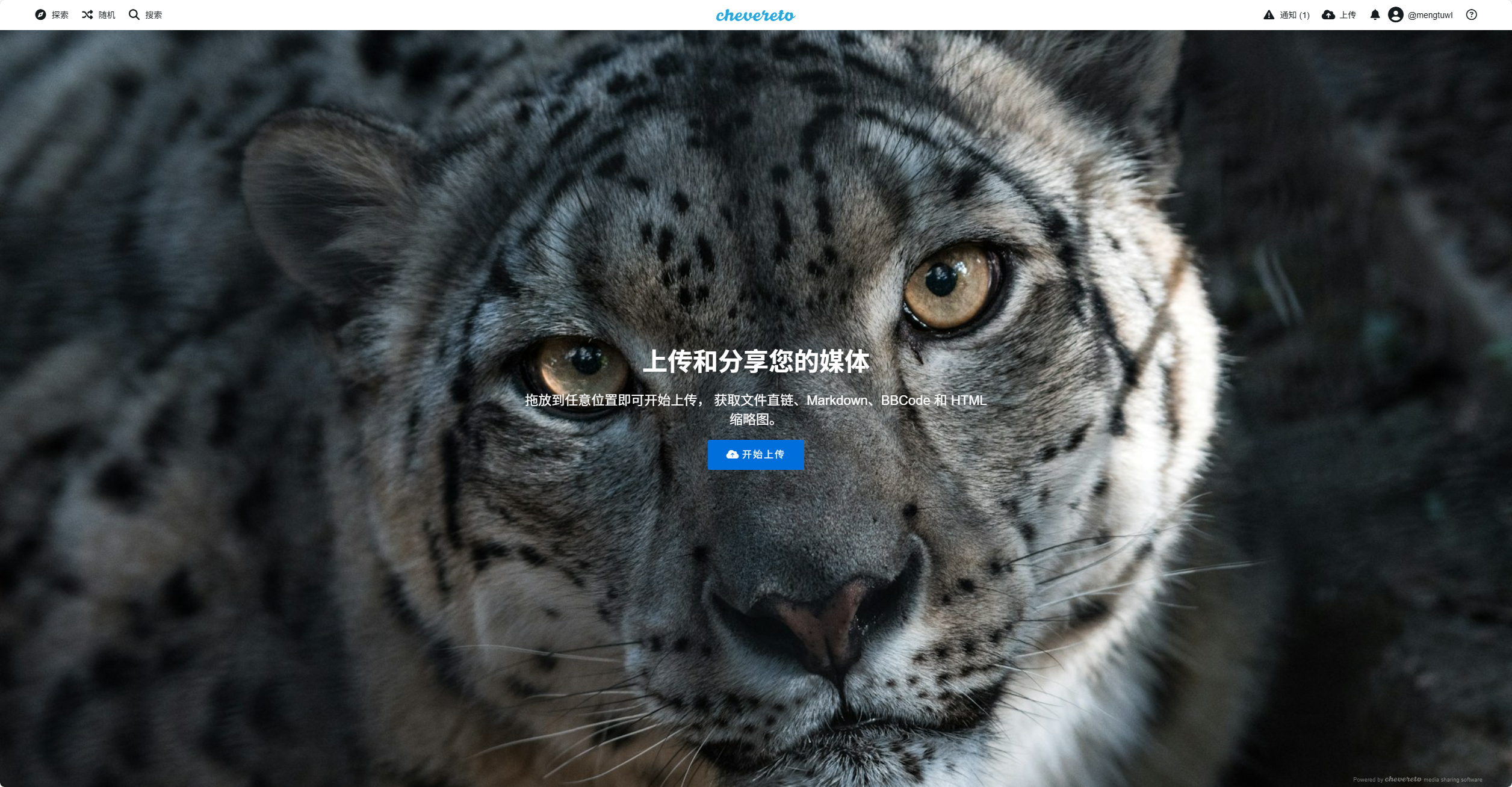
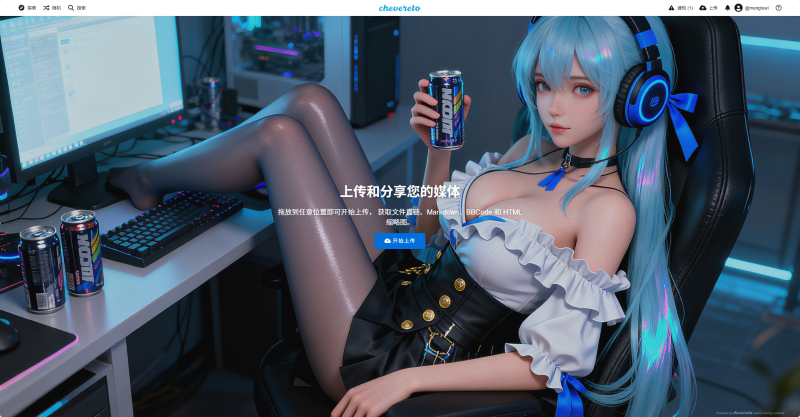
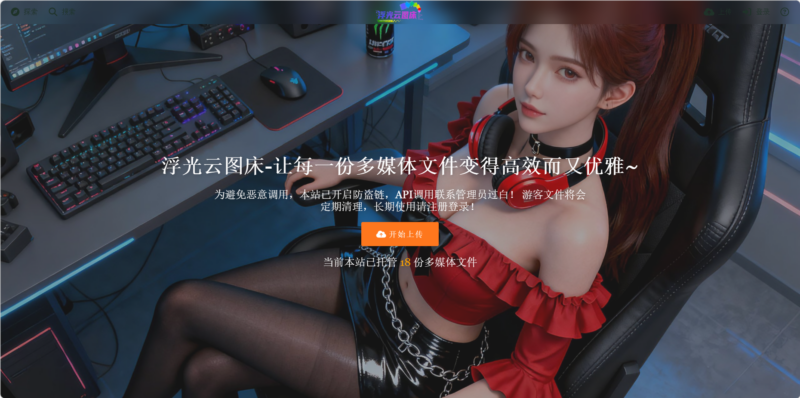
完成上述步骤,图床就可以正常使用了,但是前端上方的菜单栏为白色的背景,显得很突兀
![图片[46]-CheveretoPro_v4.5.7 宝塔面板PHP+MySql部署教程-鼎点&Blog](https://wp-blog.obs.cn-east-3.myhuaweicloud.com/wp-content/uploads/2026/10/image-47-1024x514.png)
下面教大家把这个菜单栏改为毛玻璃效果或者透明效果
1、毛玻璃效果 修改步骤:
1.在网站的根目录按照以下路径打开并编辑:打开/content/legacy/themes/Peafowl/lib/peafowl.min.css
如图所示,这里的.css代码没有进行格式化,所以看起来很乱,但不影响操作
Ctrl+F查找下面的代码片段
.top-bar::before,.top-sub-bar::before{width:100%;
![图片[47]-CheveretoPro_v4.5.7 宝塔面板PHP+MySql部署教程-鼎点&Blog](https://wp-blog.obs.cn-east-3.myhuaweicloud.com/wp-content/uploads/2026/10/image-48-1024x523.png)
在这段代码后面加入以下代码
background-color: rgba(0, 0, 0, 0);最终效果如下:
.top-bar::before,.top-sub-bar::before{width:100%;height:calc(100% + .5px);position:absolute;content:" "; background-color: rgba(0, 0, 0, 0);}修改完成后点击保存,返回往后站首页刷新看效果
![图片[48]-CheveretoPro_v4.5.7 宝塔面板PHP+MySql部署教程-鼎点&Blog](https://wp-blog.obs.cn-east-3.myhuaweicloud.com/wp-content/uploads/2026/10/image-49-1024x514.png)
手残党可以直接覆盖上传这页代码
2、修改为全透明效果:
全透明效果还是在这个文件内修改
路径是/content/legacy/themes/Peafowl/lib/peafowl.min.css
搜索以下代码片段
min-height:50px;![图片[49]-CheveretoPro_v4.5.7 宝塔面板PHP+MySql部署教程-鼎点&Blog](https://wp-blog.obs.cn-east-3.myhuaweicloud.com/wp-content/uploads/2026/10/image-50-1024x523.png)
直接删除它即可,返回网站首页刷新即可看到效果
![图片[50]-CheveretoPro_v4.5.7 宝塔面板PHP+MySql部署教程-鼎点&Blog](https://wp-blog.obs.cn-east-3.myhuaweicloud.com/wp-content/uploads/2026/10/image-51-1024x514.png)
下面是提供给手残党的替换代码
其实毛玻璃跟全透明啊的区别挺明显的,只是这张默认背景图看着不太明显,后续大家可以更换背景图自行尝试
3、在首页增加文件托管统计信息
可在首页增加一个实时显示整站文件托管数量的效果,跟着步骤一步步操作
修改 index.php 文件,位置:/chevereto/app/legacy/routes/index.php,修改以下两处:
第一处: 找到下述代码:
use Chevereto\Legacy\Classes\Settings;![图片[51]-CheveretoPro_v4.5.7 宝塔面板PHP+MySql部署教程-鼎点&Blog](https://wp-blog.obs.cn-east-3.myhuaweicloud.com/wp-content/uploads/2026/10/image-52-1024x523.png)
在这段代码后添加以下内容
use Chevereto\Legacy\Classes\Stat;再继续搜索以下代码
$handler::setVar('pre_doctitle', Settings::get('website_name'));再这段代码后面添加以下内容:
$handler::setVar('totals', Stat::getTotals());接下来修改首页代码,位置:/chevereto/content/legacy/themes/Peafowl/views/index.php,修改以下一处:
找到以下代码片段:
<div class="home-buttons">
			<?php echo Handler::var('homepage_cta'); ?>
</div>![图片[52]-CheveretoPro_v4.5.7 宝塔面板PHP+MySql部署教程-鼎点&Blog](https://wp-blog.obs.cn-east-3.myhuaweicloud.com/wp-content/uploads/2026/10/image-53-1024x523.png)
在此段代码后面添加以下内容:
<p id="home-cover-msg">
已托管 <span class="image-count" style="color:#27AE61;"><?php echo (number_format((float) Handler::var('totals')['images'])); ?></span> 张图片
</p>
里面的文字内容及颜色代码可以自定义修改哈!
修改完成后保存,到网站首页刷新即可看到效果
![图片[53]-CheveretoPro_v4.5.7 宝塔面板PHP+MySql部署教程-鼎点&Blog](https://wp-blog.obs.cn-east-3.myhuaweicloud.com/wp-content/uploads/2026/10/image-54-1024x514.png)
4、如果想支持翻译,将上面部分代码改用下述代码:
<p id="home-cover-msg">
<?php echo getSetting('homepage_paragraph_html') ?: _s('<span class="image-count" style="color:#27AE61;">%s</span> images in total', number_format((float) Handler::var('totals')['images'])); ?>
</p>
添加翻译内容
a. 简体中文:
修改 zh-CN.po.cache.php 文件,位置: /chevereto/app/.cache/languages/zh-CN.po.cache.php ,添加翻译内容:
"<span class=\"image-count\" style=\"color:#27AE61;\">%s</span> images in total" => [
0 => "已托管 <span class=\"image-count\" style=\"color:#27AE61;\">%s</span> 张图片",
],
b. 繁体中文:
修改 zh-TW.po.cache.php 文件,位置: /chevereto/app/.cache/languages/zh-TW.po.cache.php ,添加翻译内容:
"<span class=\"image-count\" style=\"color:#27AE61;\">%s</span> images in total" => [
0 => "已託管 <span class=\"image-count\" style=\"color:#27AE61;\">%s</span> 張圖片",
],
c. 其他语言:
方法类似,只需修改对应翻译文件中的内容即可。
添加样式
上面使用了局部样式,也可以在管理控制台 “设置 / 主题” 中的 自定义 CSS 代码 中设置:
.image-count {
color: #27AE61;
}
修改上传文件大小限制
![图片[54]-CheveretoPro_v4.5.7 宝塔面板PHP+MySql部署教程-鼎点&Blog](https://wp-blog.obs.cn-east-3.myhuaweicloud.com/wp-content/uploads/2026/10/image-55-1024x514.png)
图床部署完成后,好多小伙伴都会遇到上传视频最大只能100M,下面跟着步骤来操作如何修改上传限制
首先要在宝塔面板中修改Nginx的上传限制,在宝塔面板中的软件商店中找到Nginx,点击设置-性能调整,按需修改上传大小
![图片[55]-CheveretoPro_v4.5.7 宝塔面板PHP+MySql部署教程-鼎点&Blog](https://wp-blog.obs.cn-east-3.myhuaweicloud.com/wp-content/uploads/2026/10/image-56-1024x523.png)
然后后是PHP的上传限制
![图片[56]-CheveretoPro_v4.5.7 宝塔面板PHP+MySql部署教程-鼎点&Blog](https://wp-blog.obs.cn-east-3.myhuaweicloud.com/wp-content/uploads/2026/10/image-57-1024x523.png)
接下来是修改Chevereto的配置文件,依次根据以下路径找到配置文件并修改:/www/wwwroot/你的网站/app/env-default.php
![图片[57]-CheveretoPro_v4.5.7 宝塔面板PHP+MySql部署教程-鼎点&Blog](https://wp-blog.obs.cn-east-3.myhuaweicloud.com/wp-content/uploads/2026/10/image-58-1024x523.png)
修改完成后保存并退出
最后在网站设置中修改上传限制大小即可
![图片[58]-CheveretoPro_v4.5.7 宝塔面板PHP+MySql部署教程-鼎点&Blog](https://wp-blog.obs.cn-east-3.myhuaweicloud.com/wp-content/uploads/2026/10/image-60-1024x514.png)
全部搞定来看看上传限制已经解除了
![图片[59]-CheveretoPro_v4.5.7 宝塔面板PHP+MySql部署教程-鼎点&Blog](https://wp-blog.obs.cn-east-3.myhuaweicloud.com/wp-content/uploads/2026/10/image-61-1024x514.png)
配置邮件通知
![图片[60]-CheveretoPro_v4.5.7 宝塔面板PHP+MySql部署教程-鼎点&Blog](https://wp-blog.obs.cn-east-3.myhuaweicloud.com/wp-content/uploads/2026/10/image-62-1024x514.png)
一直提示的这个内容,意思是你需要配置邮件通知以方便用户注册、通知等
咱们来配置最简单的邮件通知——163网易邮箱
首先登录一个网易邮箱(随便注册一个就可以),点击设置-POP3/SMTP/IMAP
![图片[61]-CheveretoPro_v4.5.7 宝塔面板PHP+MySql部署教程-鼎点&Blog](https://wp-blog.obs.cn-east-3.myhuaweicloud.com/wp-content/uploads/2026/10/image-63-1024x514.png)
然后开启IMAP/SMTP服务
![图片[62]-CheveretoPro_v4.5.7 宝塔面板PHP+MySql部署教程-鼎点&Blog](https://wp-blog.obs.cn-east-3.myhuaweicloud.com/wp-content/uploads/2026/10/image-64-1024x514.png)
开启之后会弹出一个授权码,复制一下这个授权码
![图片[63]-CheveretoPro_v4.5.7 宝塔面板PHP+MySql部署教程-鼎点&Blog](https://wp-blog.obs.cn-east-3.myhuaweicloud.com/wp-content/uploads/2026/10/image-66-1024x514.png)
在Chevereto的设置-电子邮件中按照以下步骤配置:
![图片[64]-CheveretoPro_v4.5.7 宝塔面板PHP+MySql部署教程-鼎点&Blog](https://wp-blog.obs.cn-east-3.myhuaweicloud.com/wp-content/uploads/2026/10/image-67-1024x514.png)
将刚刚复制的授权码填入到SMTP密码中,接下来剩下的内容按照下图提示填写即可
![图片[65]-CheveretoPro_v4.5.7 宝塔面板PHP+MySql部署教程-鼎点&Blog](https://wp-blog.obs.cn-east-3.myhuaweicloud.com/wp-content/uploads/2026/10/image-68-1024x514.png)
这是我自己的配置样例
![图片[66]-CheveretoPro_v4.5.7 宝塔面板PHP+MySql部署教程-鼎点&Blog](https://wp-blog.obs.cn-east-3.myhuaweicloud.com/wp-content/uploads/2026/10/image-69-1024x514.png)
配置完成后点击保存修改,然后在网站设置-工具里面测试一下
![图片[67]-CheveretoPro_v4.5.7 宝塔面板PHP+MySql部署教程-鼎点&Blog](https://wp-blog.obs.cn-east-3.myhuaweicloud.com/wp-content/uploads/2026/10/image-70-1024x514.png)
看到邮件成功发出即表示配置正确,接下来可以在你这是的收件箱中查看是否收到测试邮件
![图片[68]-CheveretoPro_v4.5.7 宝塔面板PHP+MySql部署教程-鼎点&Blog](https://wp-blog.obs.cn-east-3.myhuaweicloud.com/wp-content/uploads/2026/10/image-71-1024x514.png)
配置网络存储
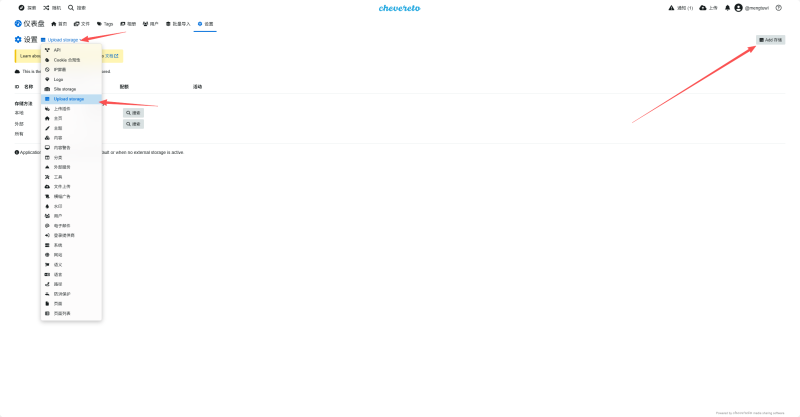
如果你的服务器硬盘比较小的情况下,Chevereto支持网络云对象存储,点击网站设置中的Upload storage按钮-Add存储来配置网络存储介质
![图片[69]-CheveretoPro_v4.5.7 宝塔面板PHP+MySql部署教程-鼎点&Blog](https://wp-blog.obs.cn-east-3.myhuaweicloud.com/wp-content/uploads/2026/10/image-72-1024x514.png)
目前支持以下几种存储方式
![图片[70]-CheveretoPro_v4.5.7 宝塔面板PHP+MySql部署教程-鼎点&Blog](https://wp-blog.obs.cn-east-3.myhuaweicloud.com/wp-content/uploads/2026/10/image-73.png)
我这里演示用华为云OBS,这里并没有,所以直接用亚马逊S3通用协议即可


暂无评论内容